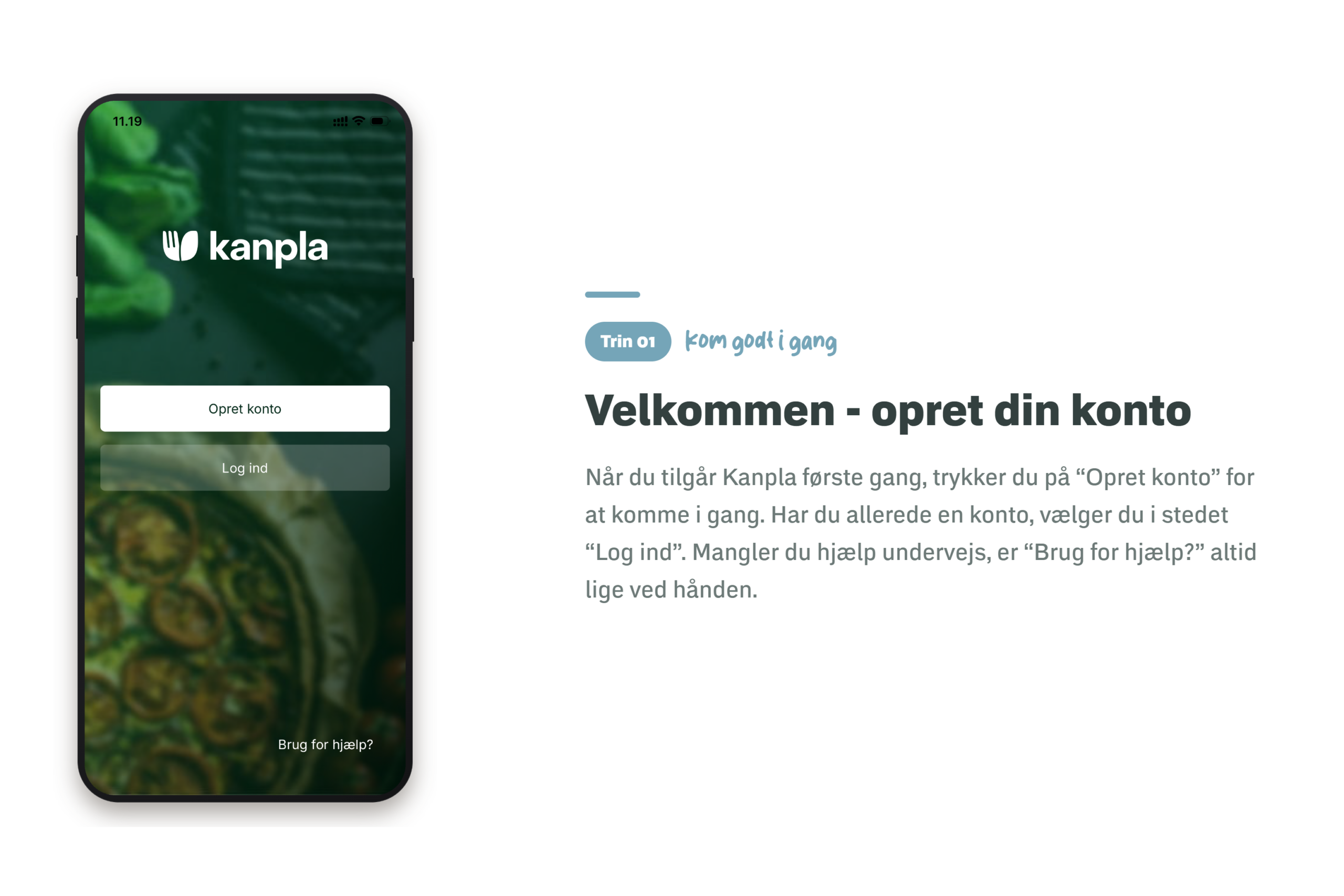
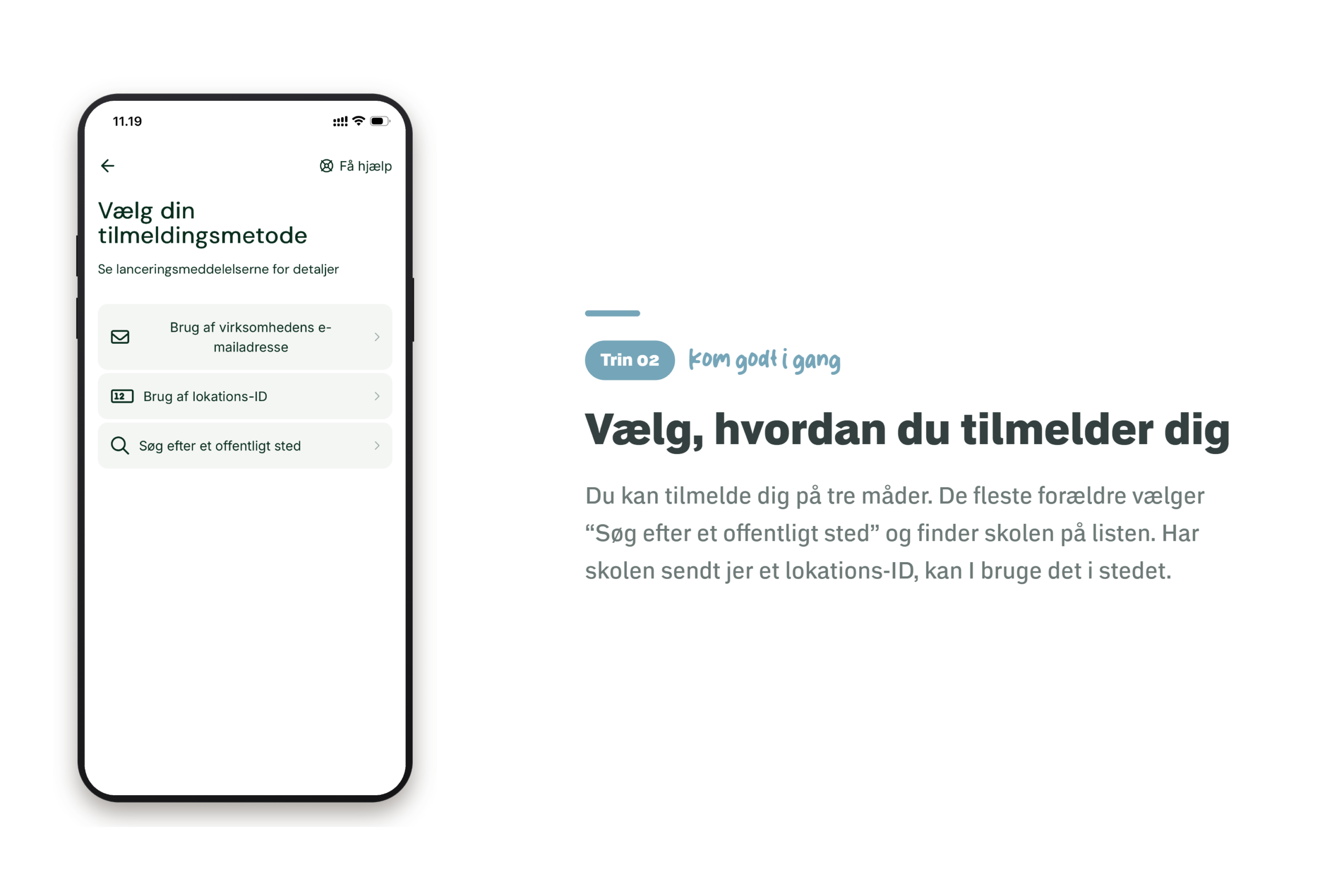
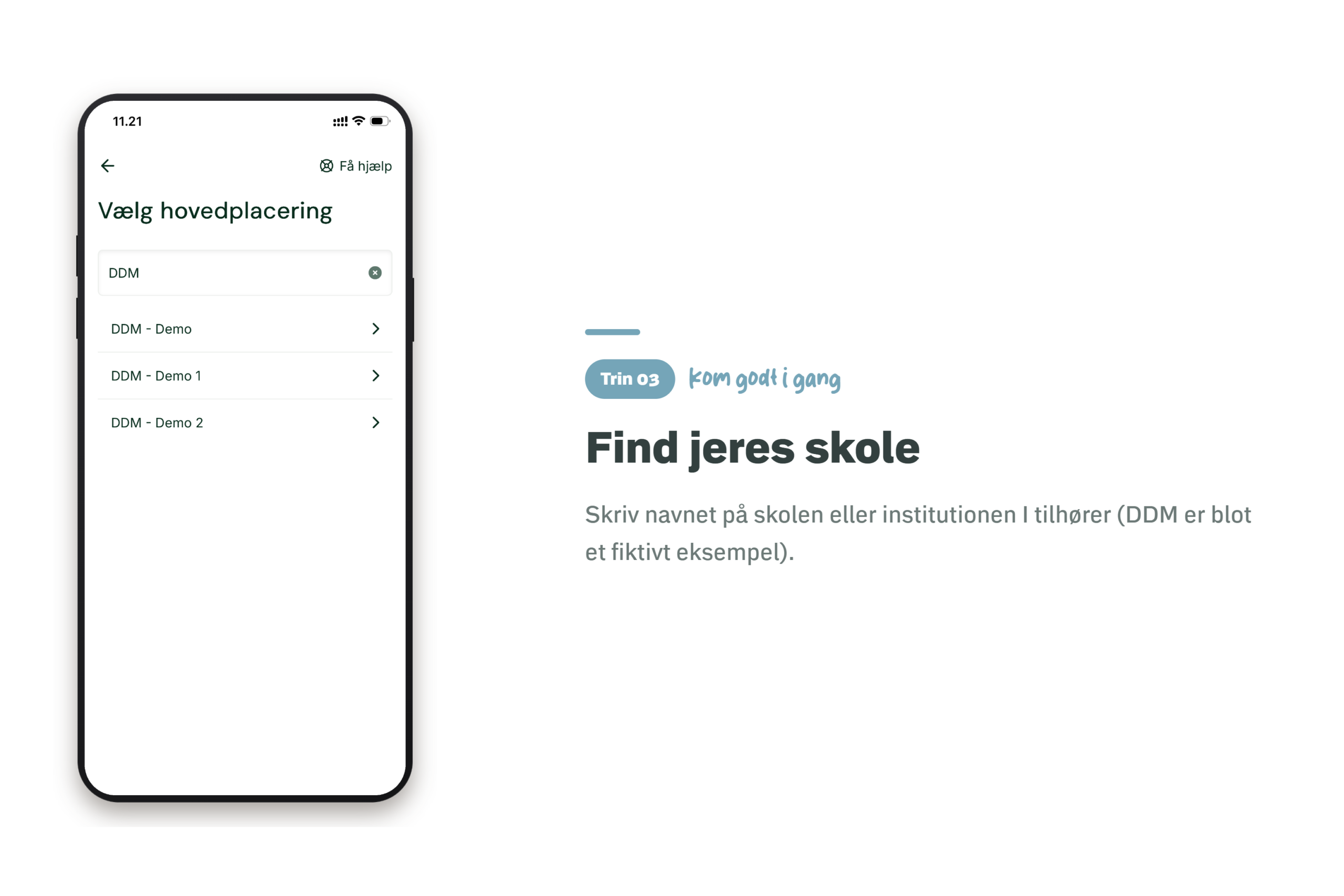
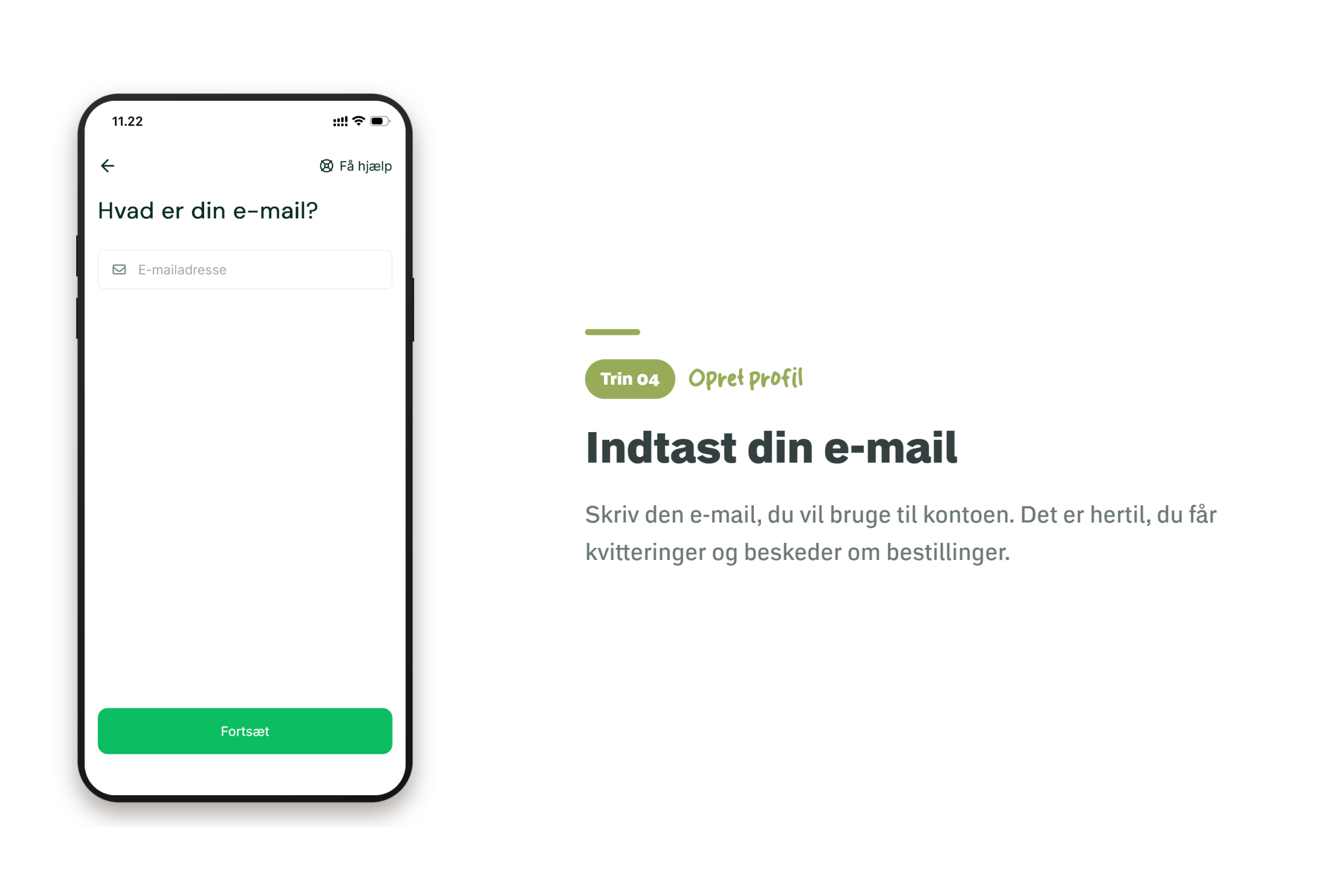
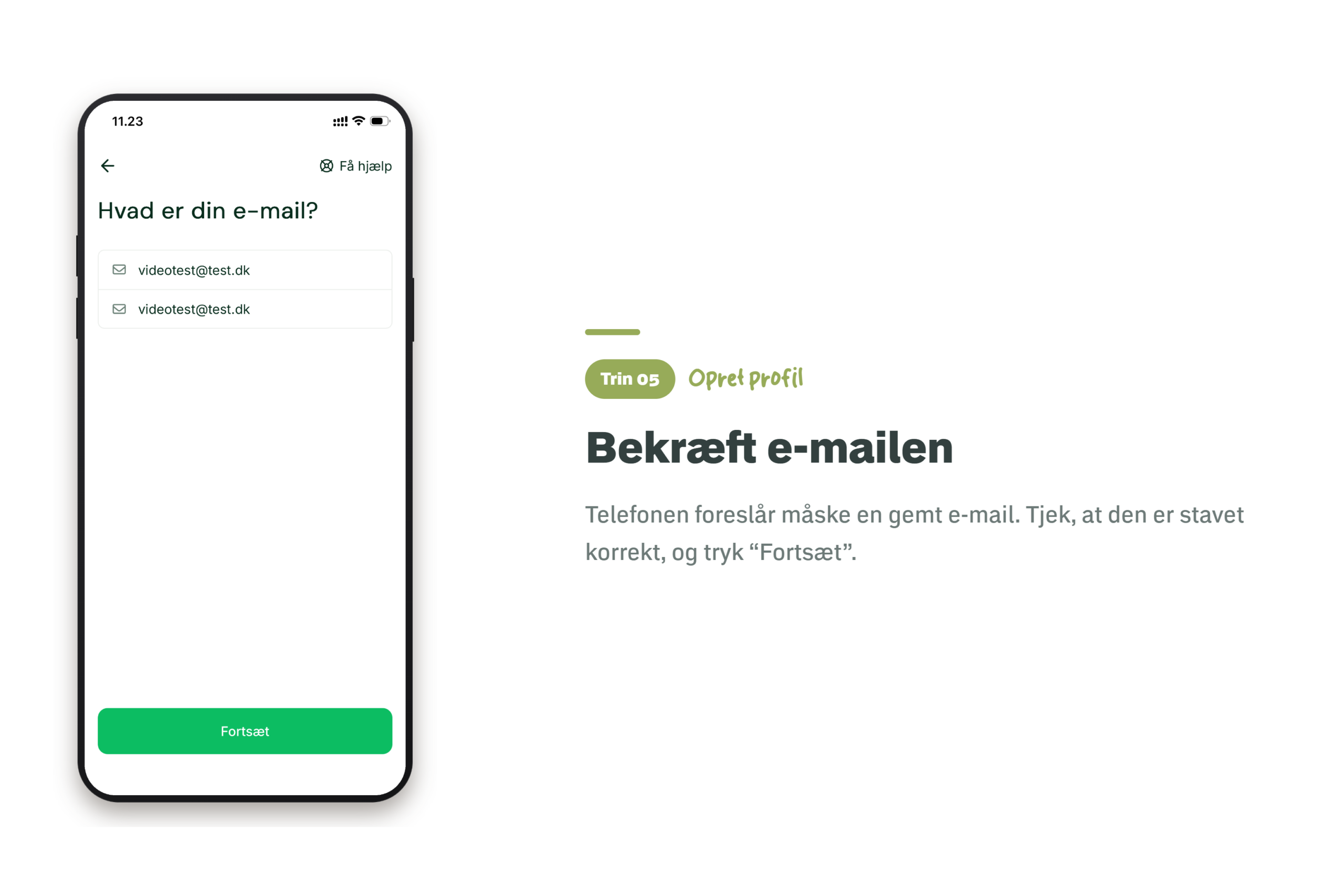
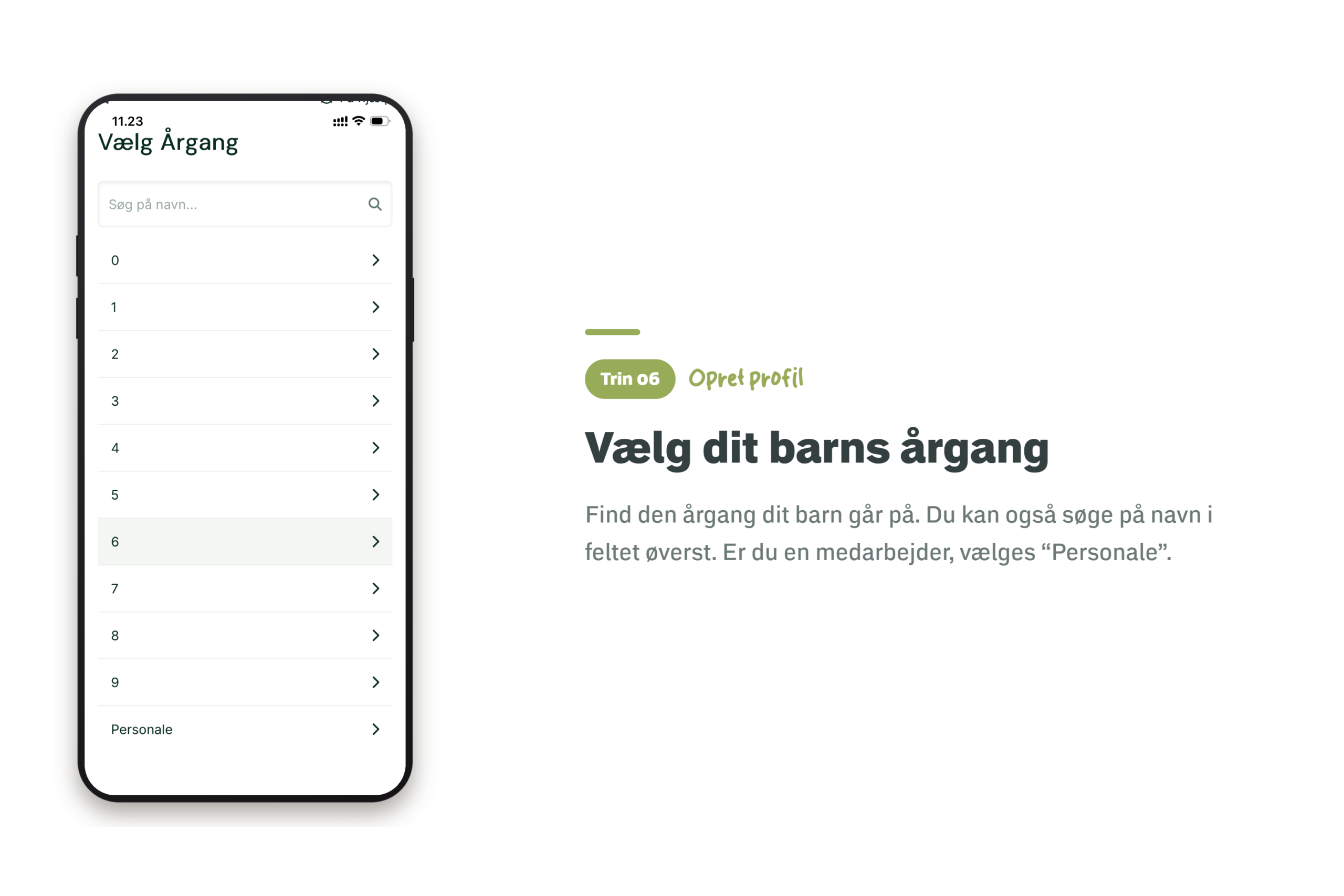
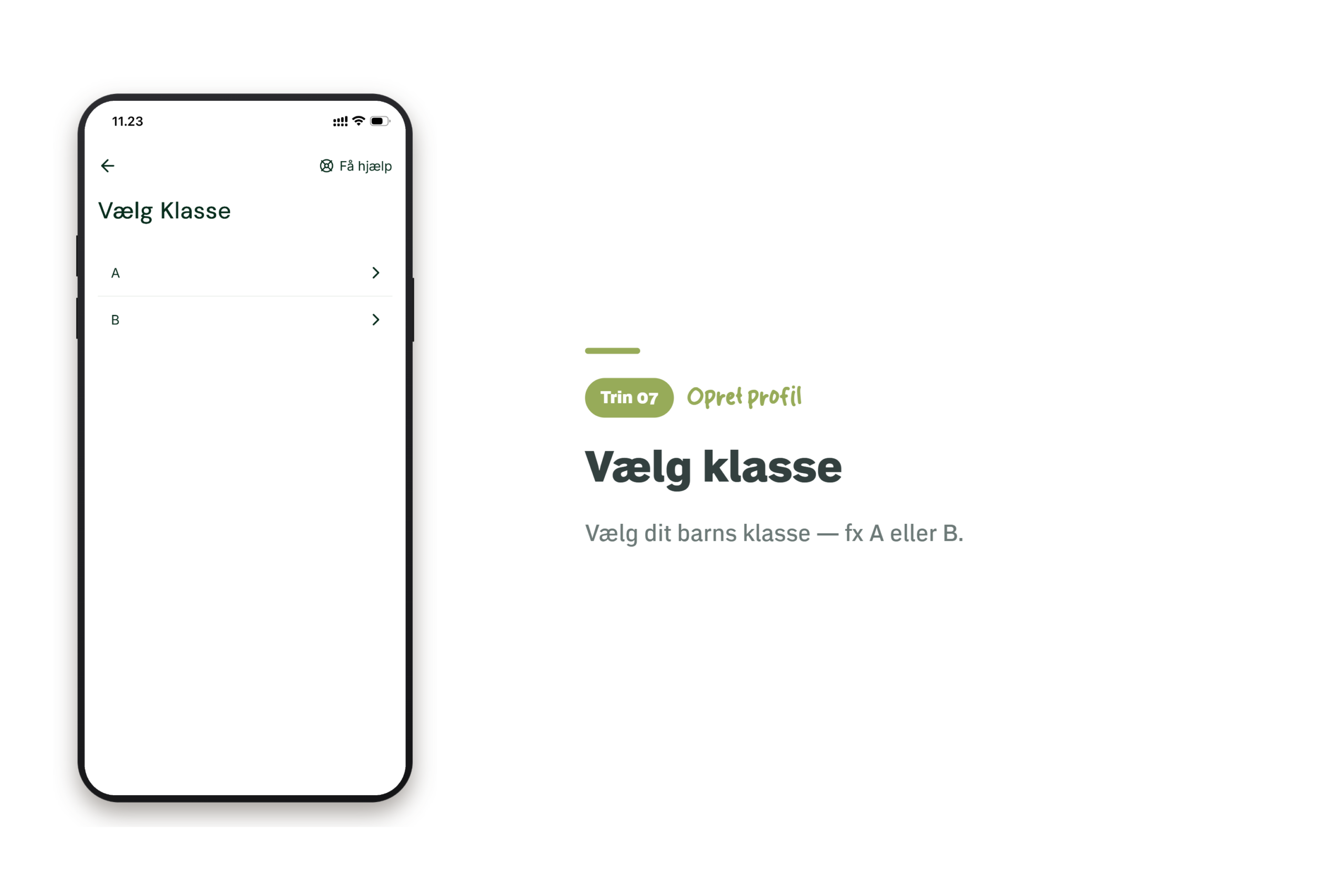
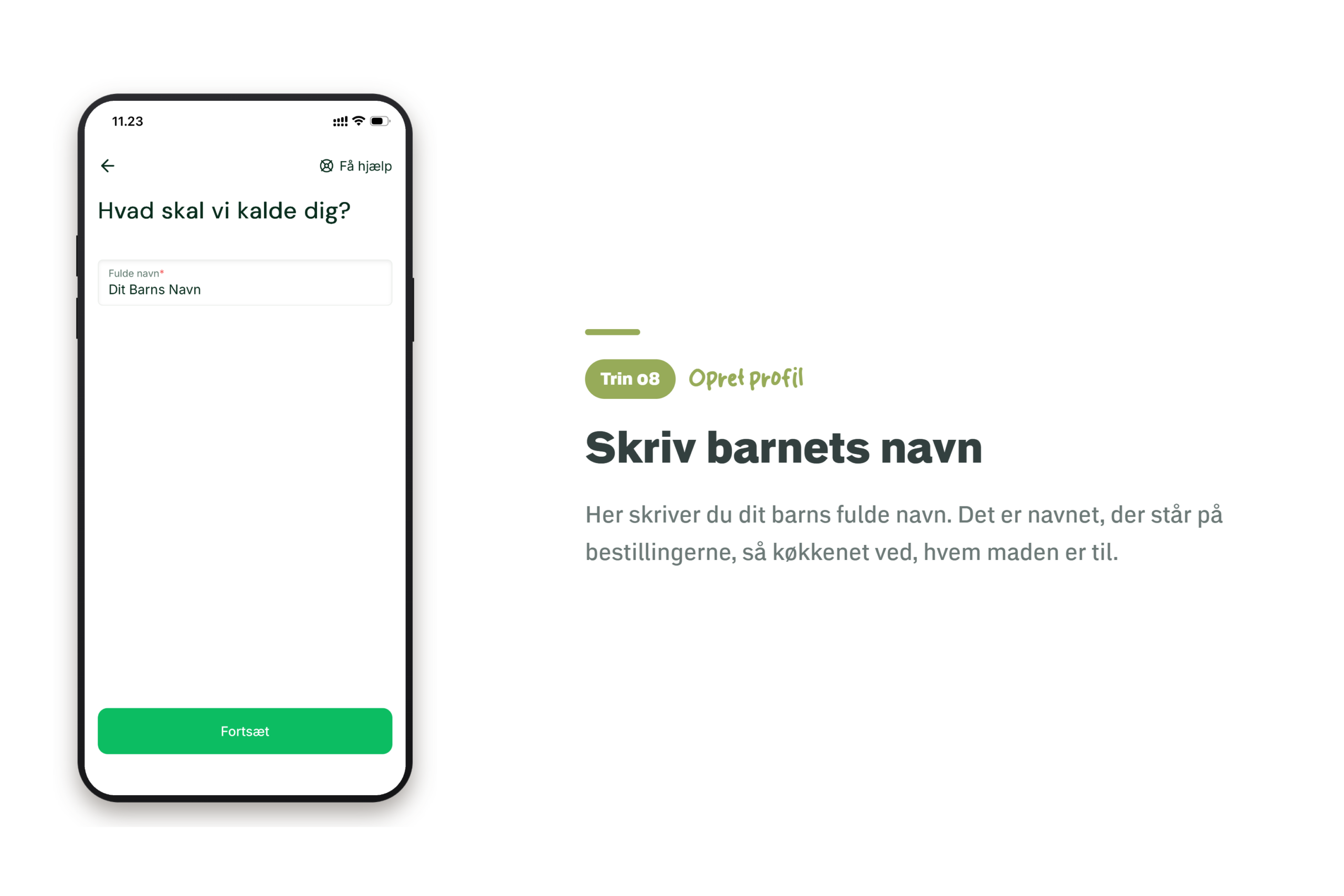
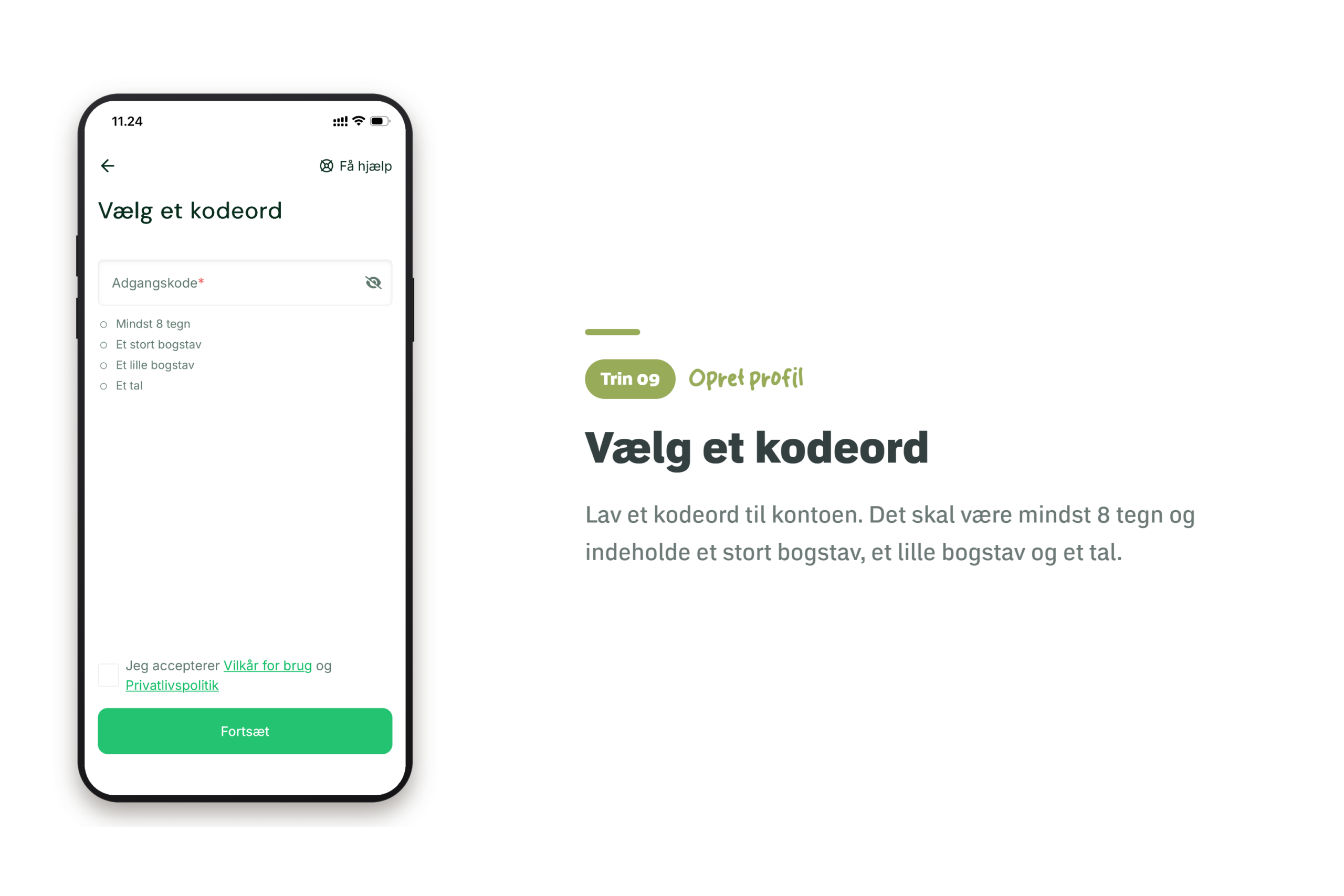
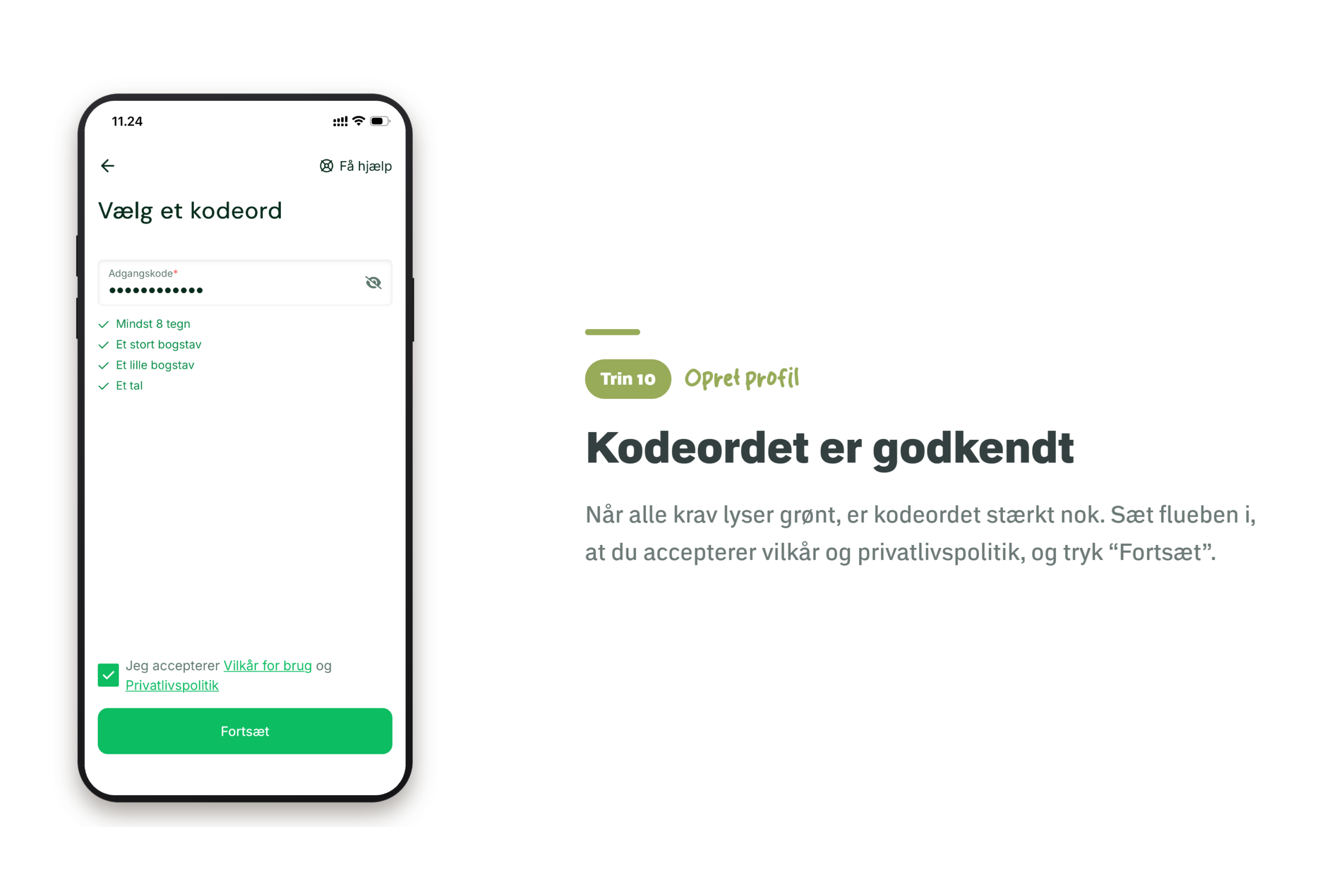
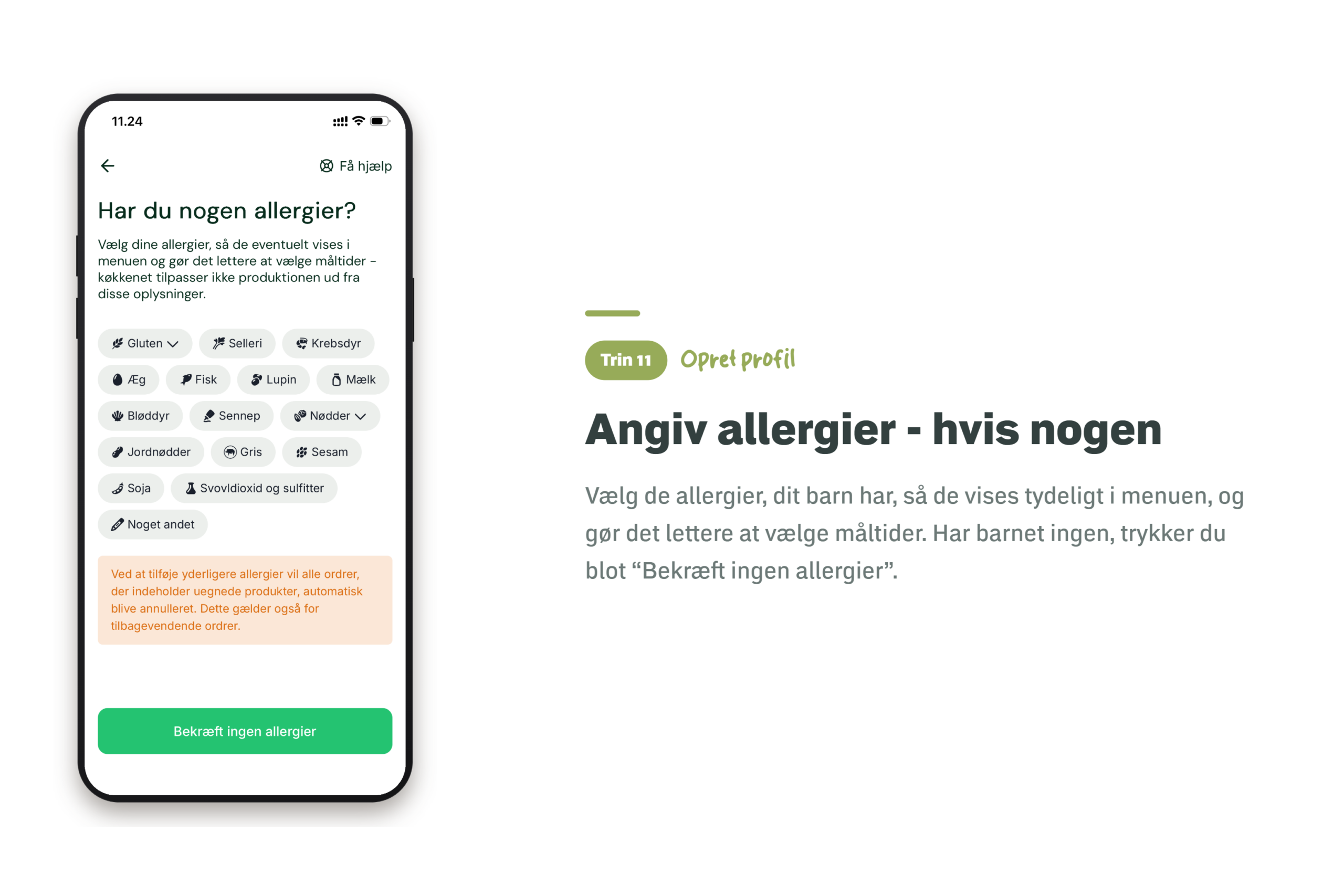
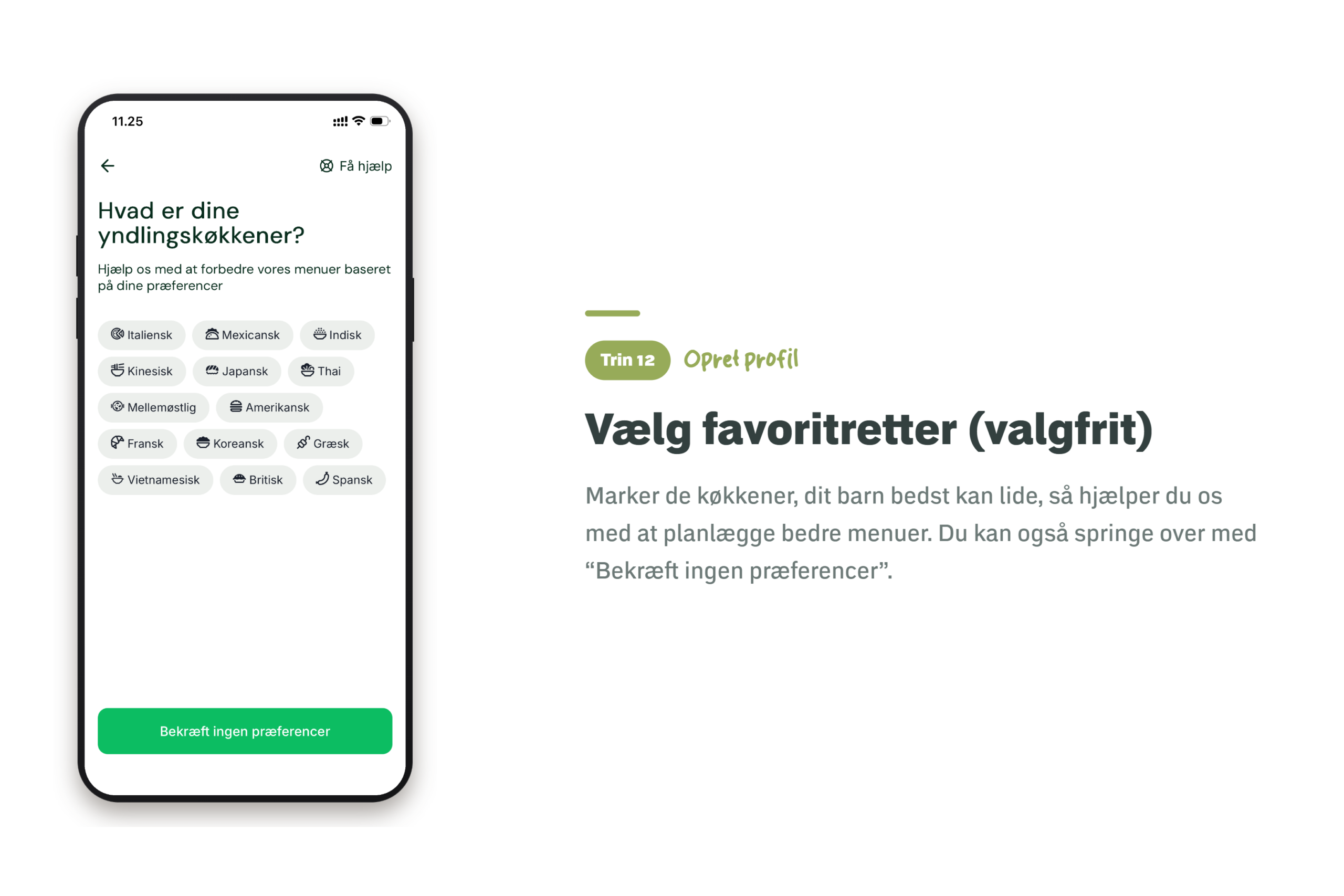
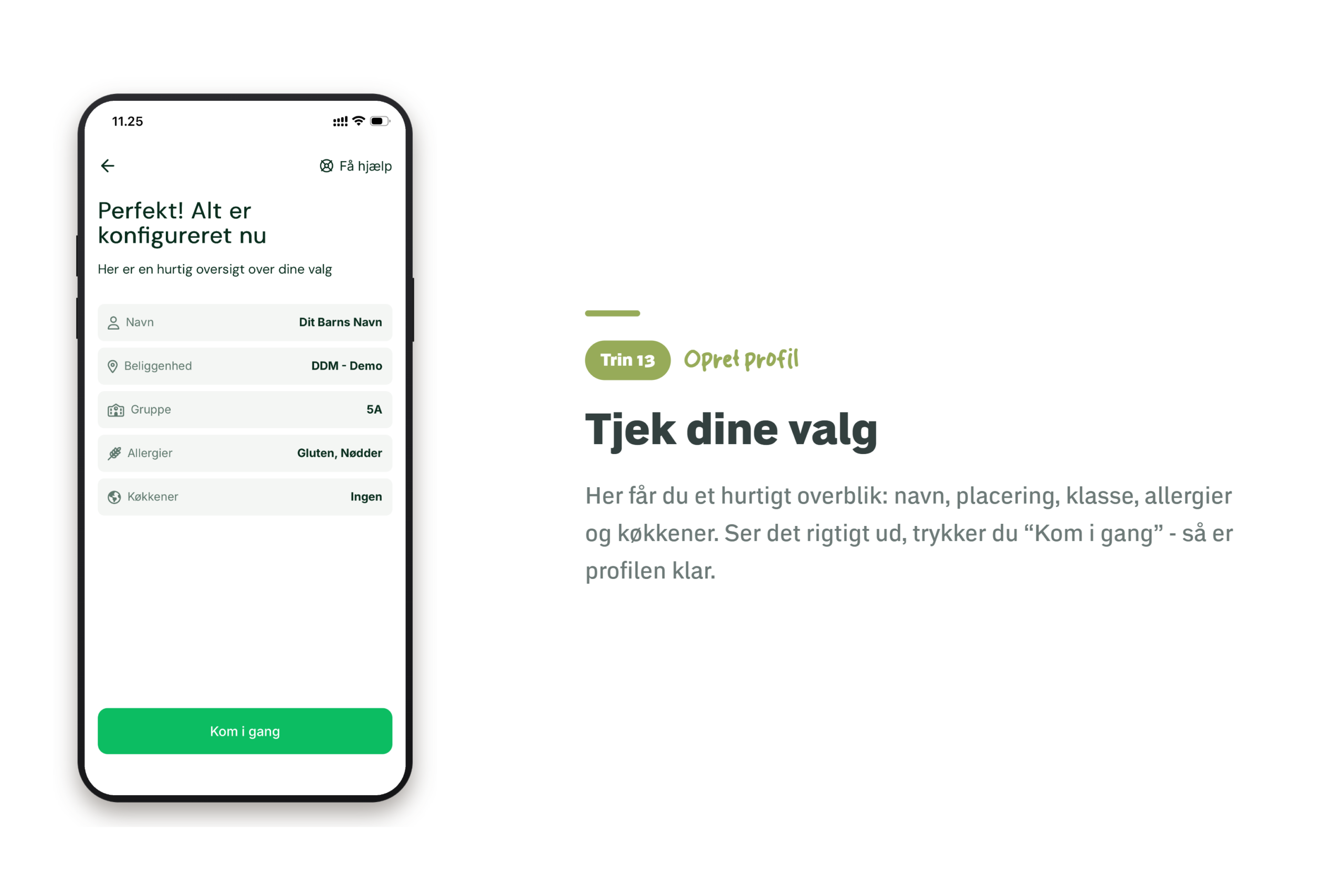
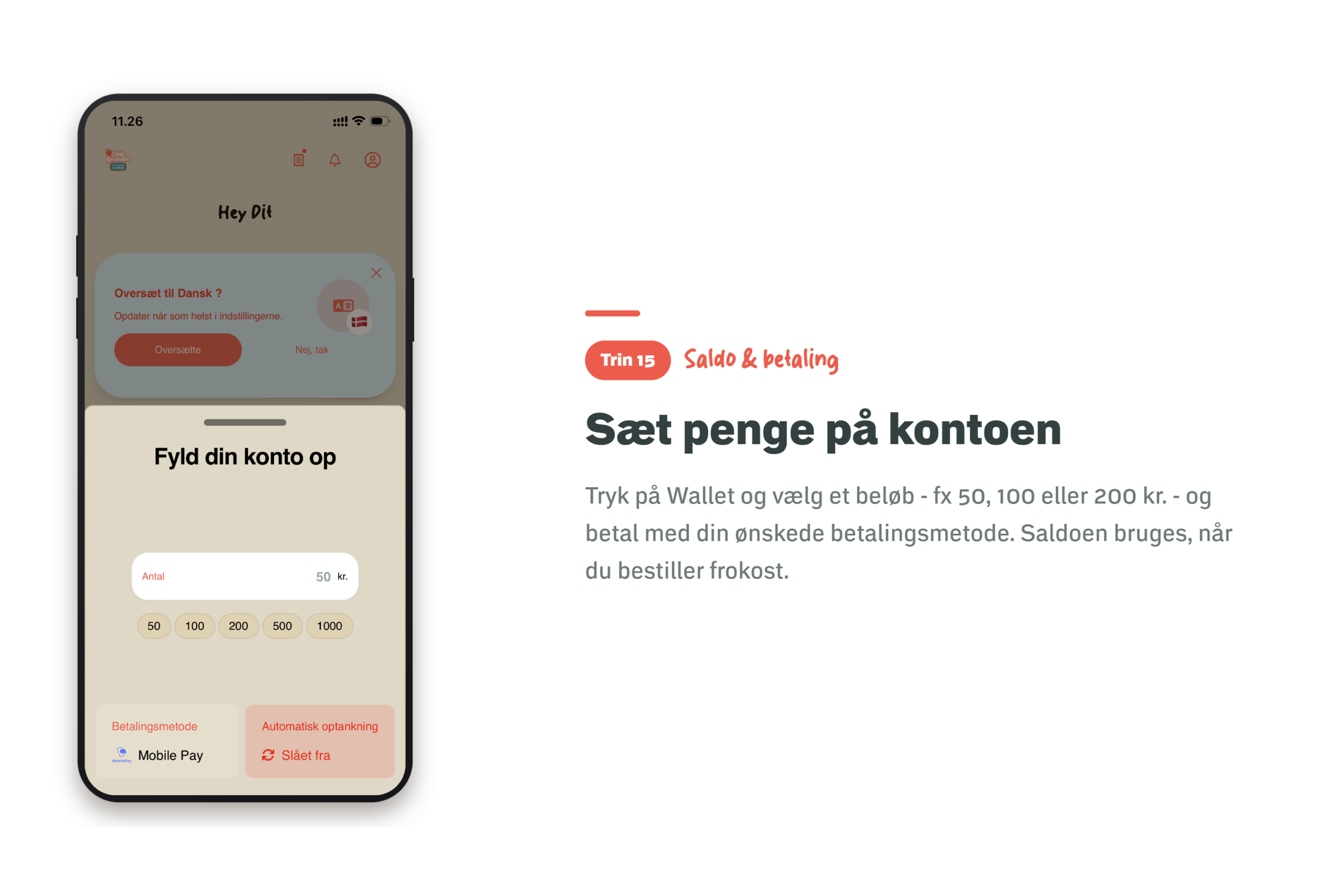
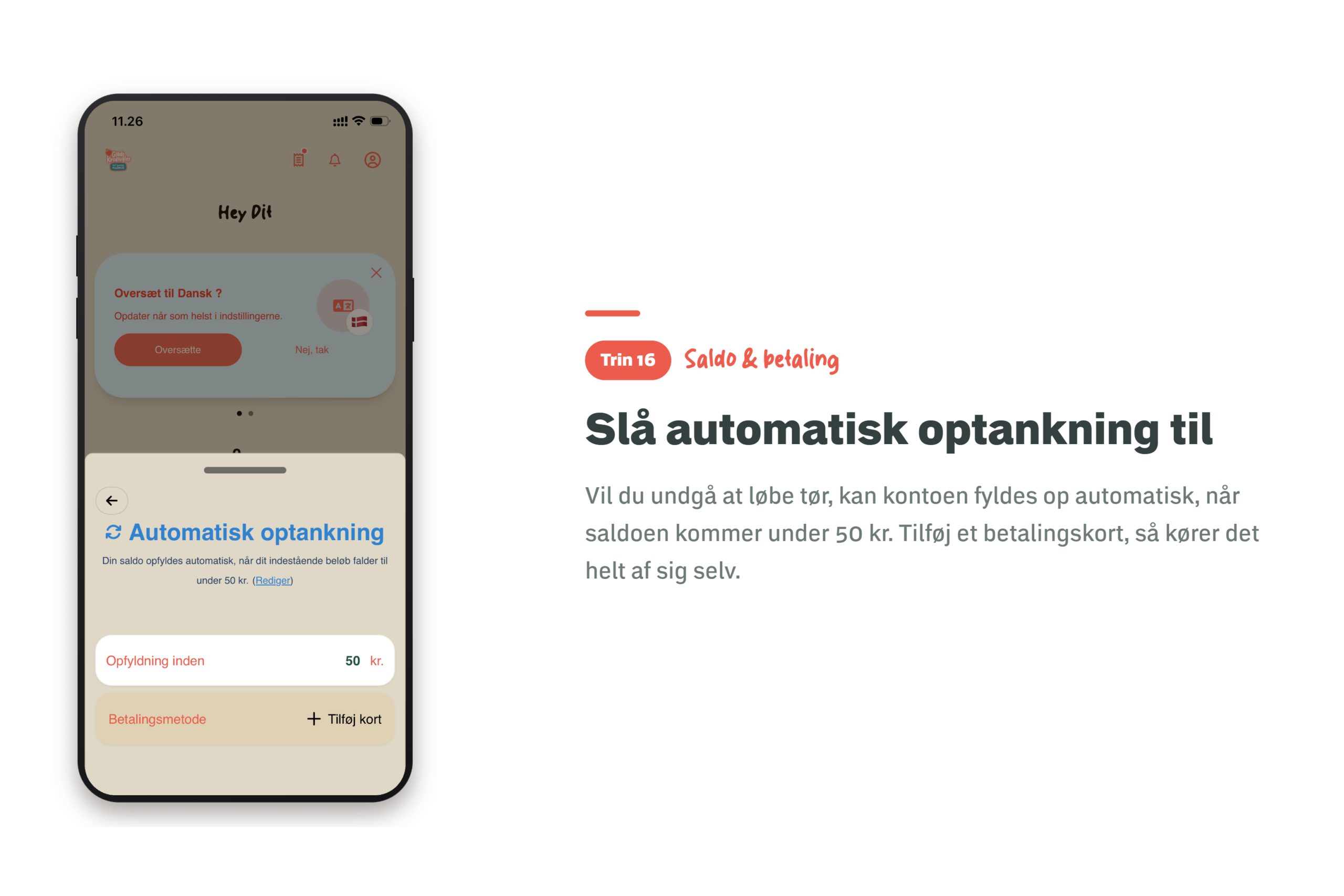
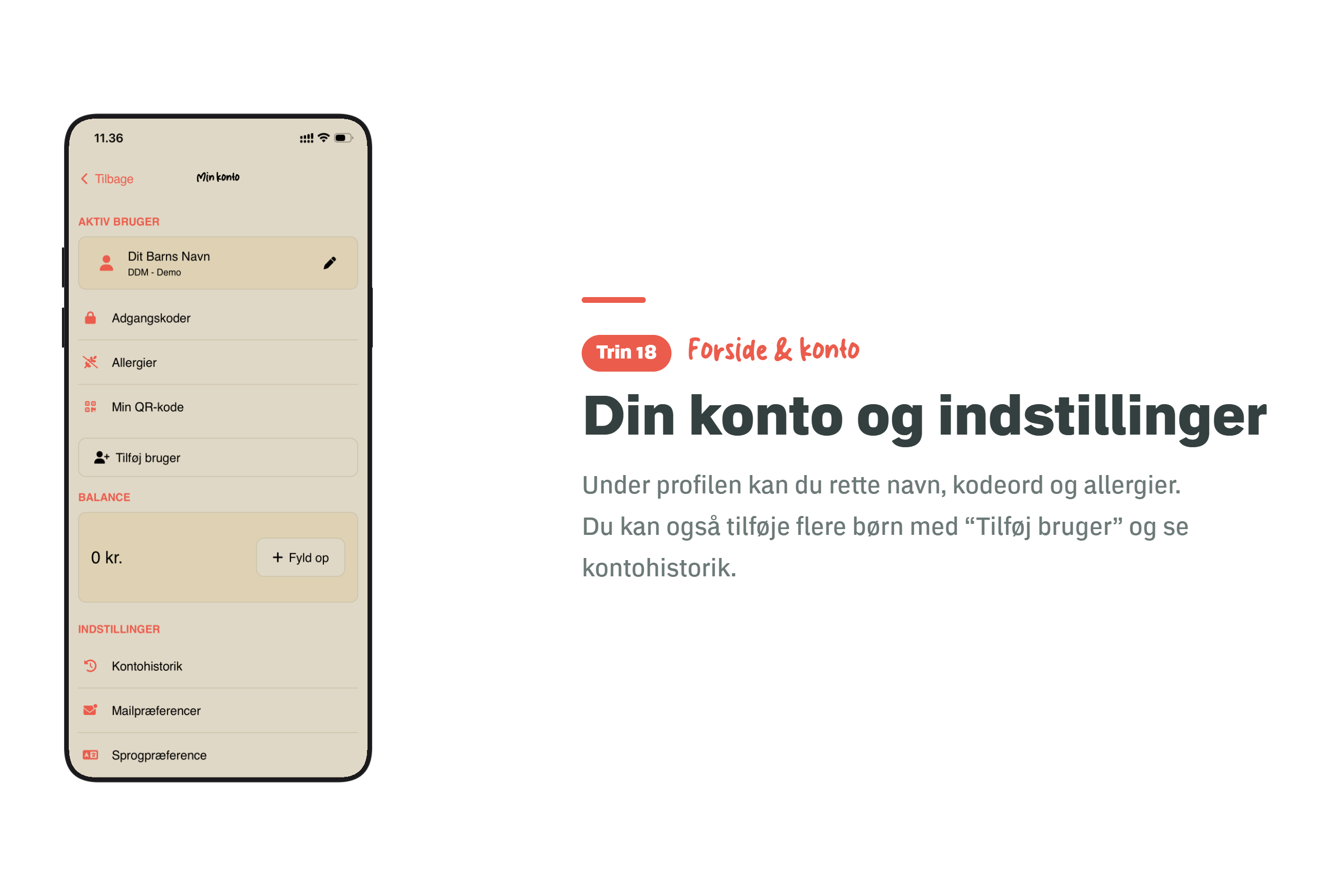
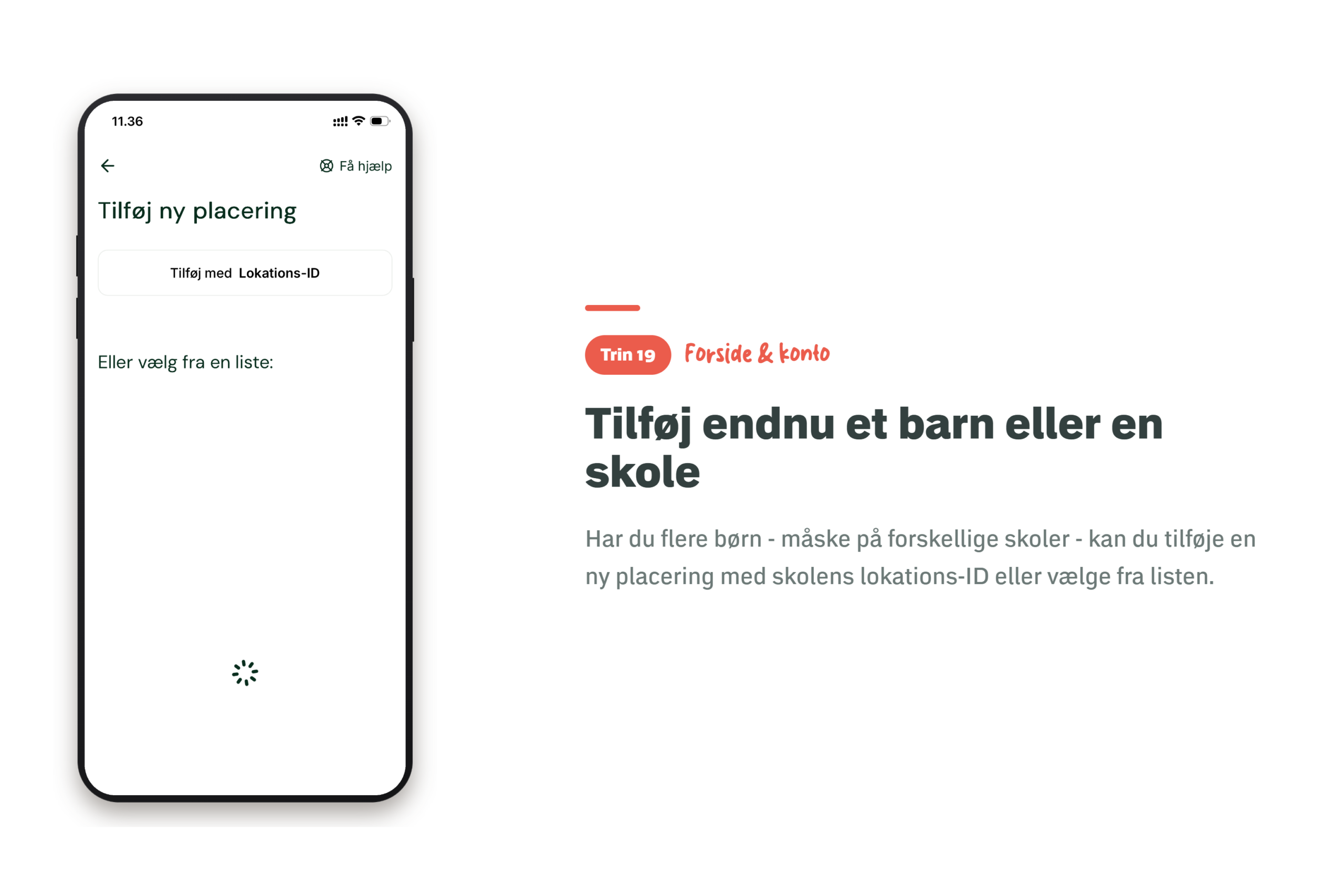
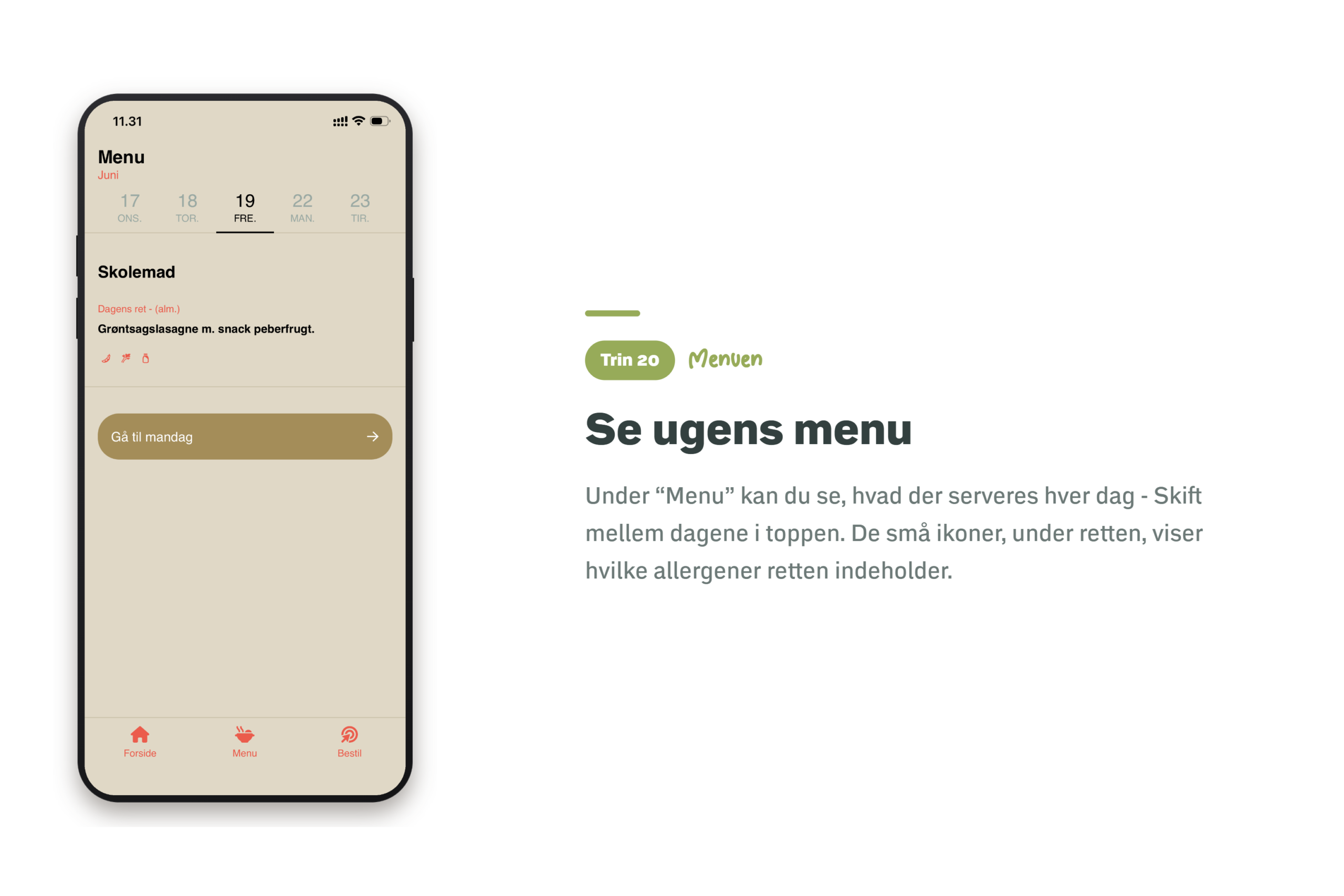
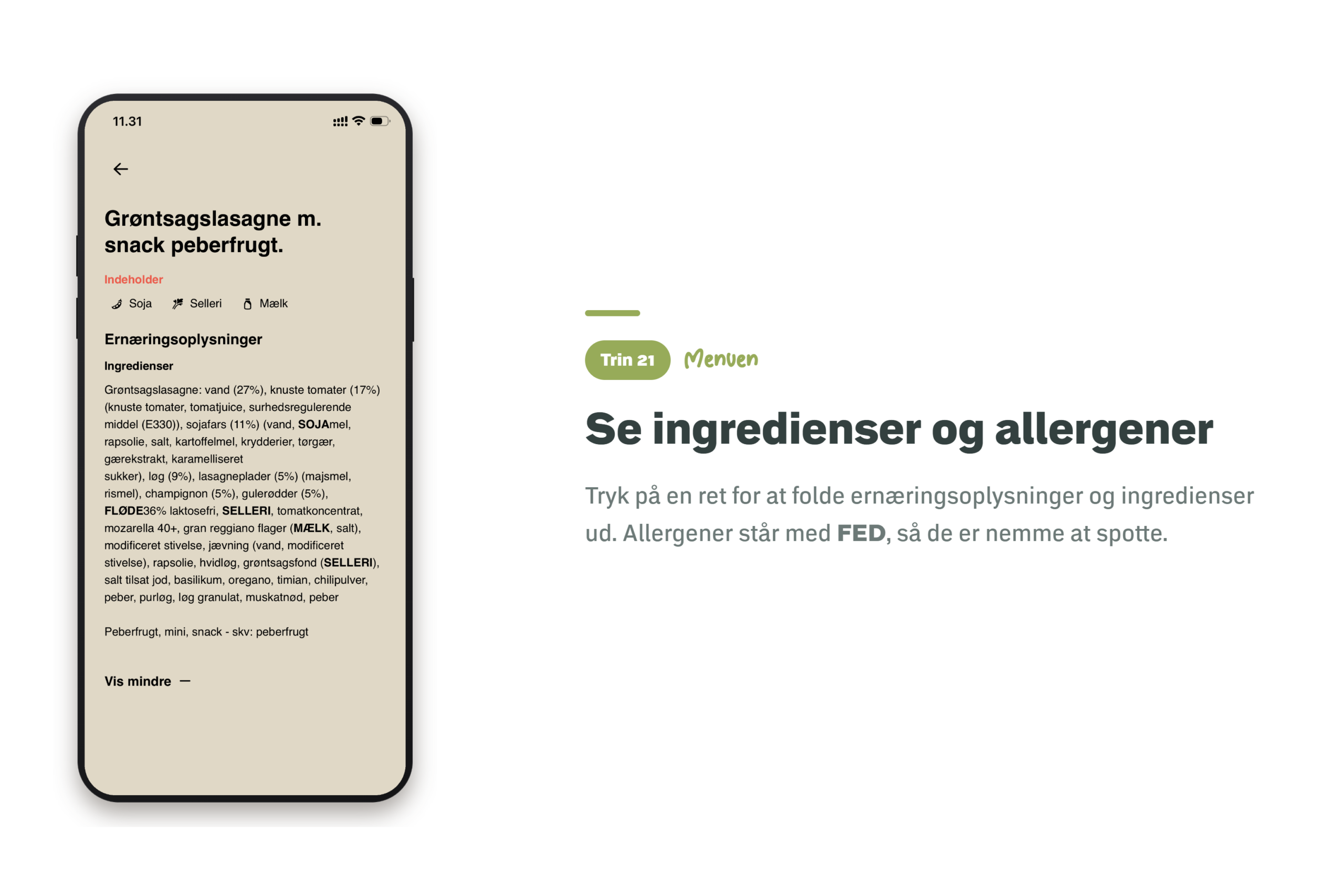
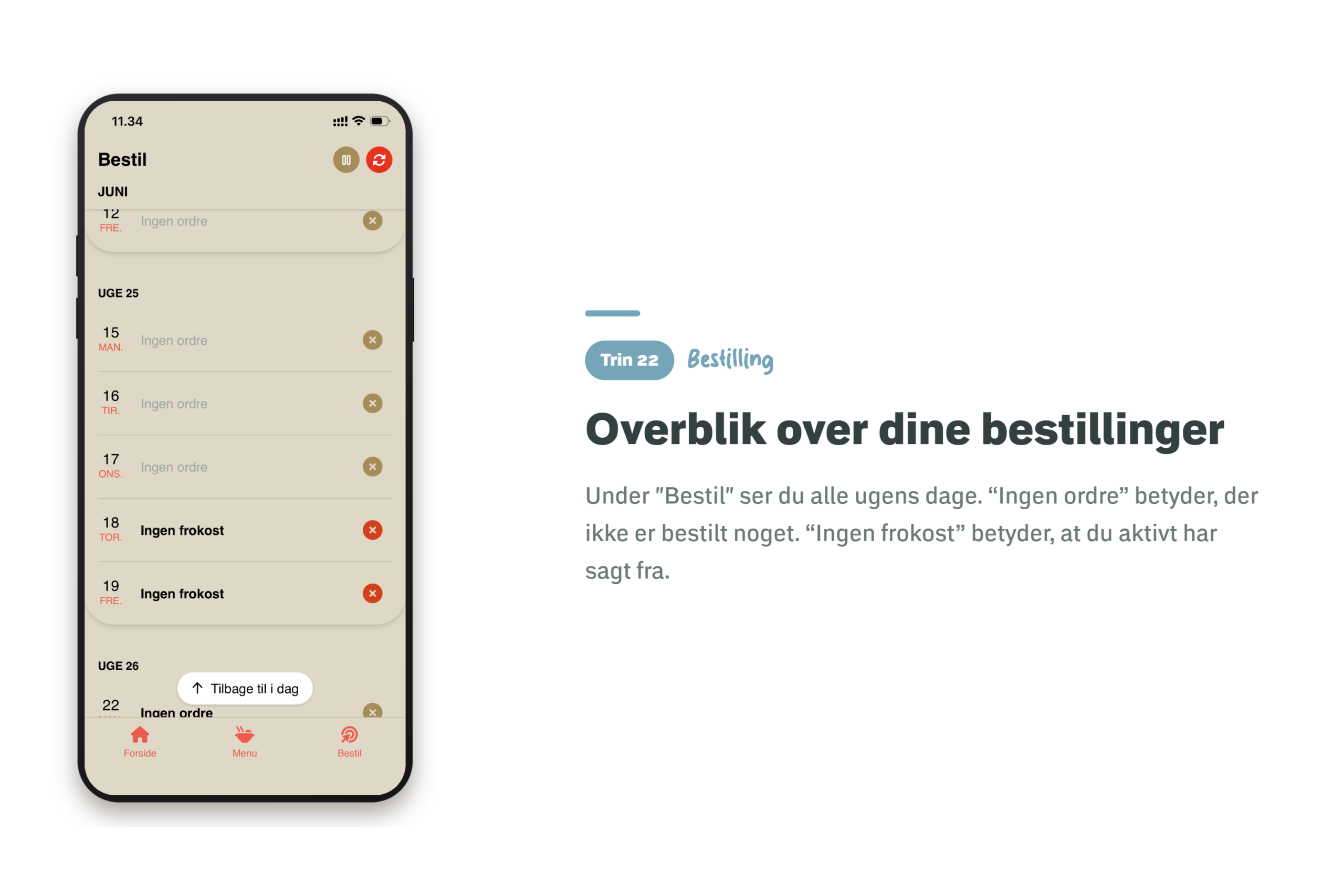
Klik dig igennem en hurtig gennemgang af platformen Kanpla. Fra du opretter din konto, til du bestiller frokost til dit barn. Nederst finder du svar på de oftest stillede spørgsmål.
Naviger dig gennem guiden ved at trykke på prikkerne under billederne. Start med at åbne Kanpla ved at trykke på “Gå til Kanpla”. Du vil derefter blive omdirigeret til Kanpla i et nyt vindue. Det er en god idé, at have begge vinduerne åbne, så du kan følge guiden samtidig.
Naviger dig gennem guiden ved at trykke på prikkerne under billederne
Naviger dig gennem guiden ved at trykke på prikkerne under billederne. Er din skole udtrukket med 0 kr. i forældrebetaling? så er "Konto og Betaling" og "Bestilling" ikke relevant for dig, da det er skolen som jeres skolemad.
Naviger dig gennem guidens trin ved at trykke på prikkerne under billederne
Naviger dig gennem guiden ved at trykke på prikkerne under billederne. Er din skole udtrukket med 0 kr. i forældrebetaling? så er "Konto og Betaling" og "Bestilling" ikke relevant for dig, da det er skolen som jeres skolemad.
Ofte stillede spørgsmål
Hvordan indsætter jeg penge på min saldo?
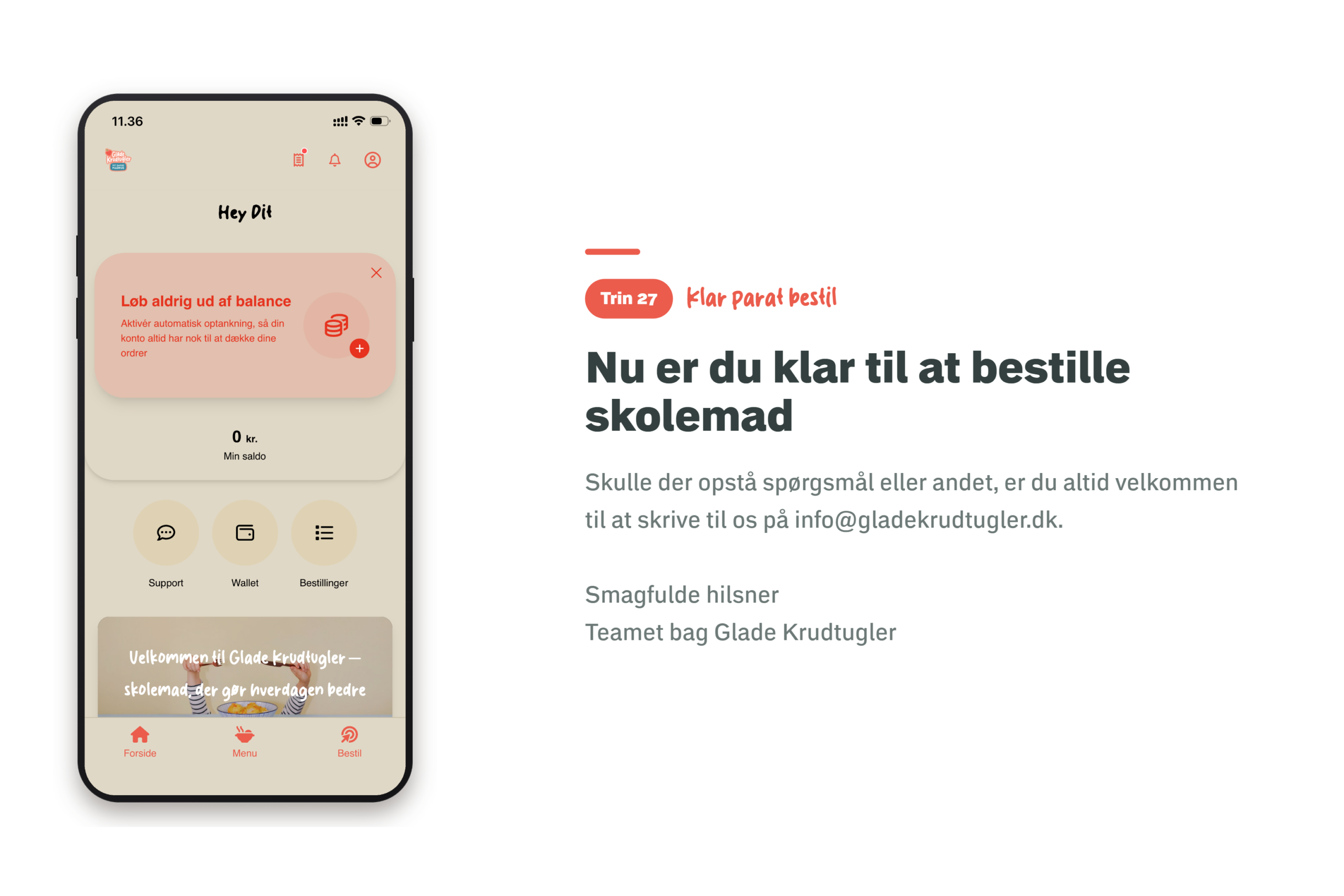
Gå ind på forsiden og tryk på “Wallet”. Vælg derefter beløb og betalingsmetode.
Hvordan vælger jeg automatisk optankning?
Gå ind på forsiden og tryk på “Wallet” eller “Løb aldrig ud af balance”, og følg vejledningen.
Hvad gør jeg, hvis mit barn har allergier?
Det er vigtigt, at du angiver allergierne, når du opretter dit barn. Systemet oplyser os, når en ret indeholder ingredienser, dit barn ikke kan tåle. Vi tager højde for de 14 mest almindelige fødevareallergier.
Hvad er bestillingsfristen?
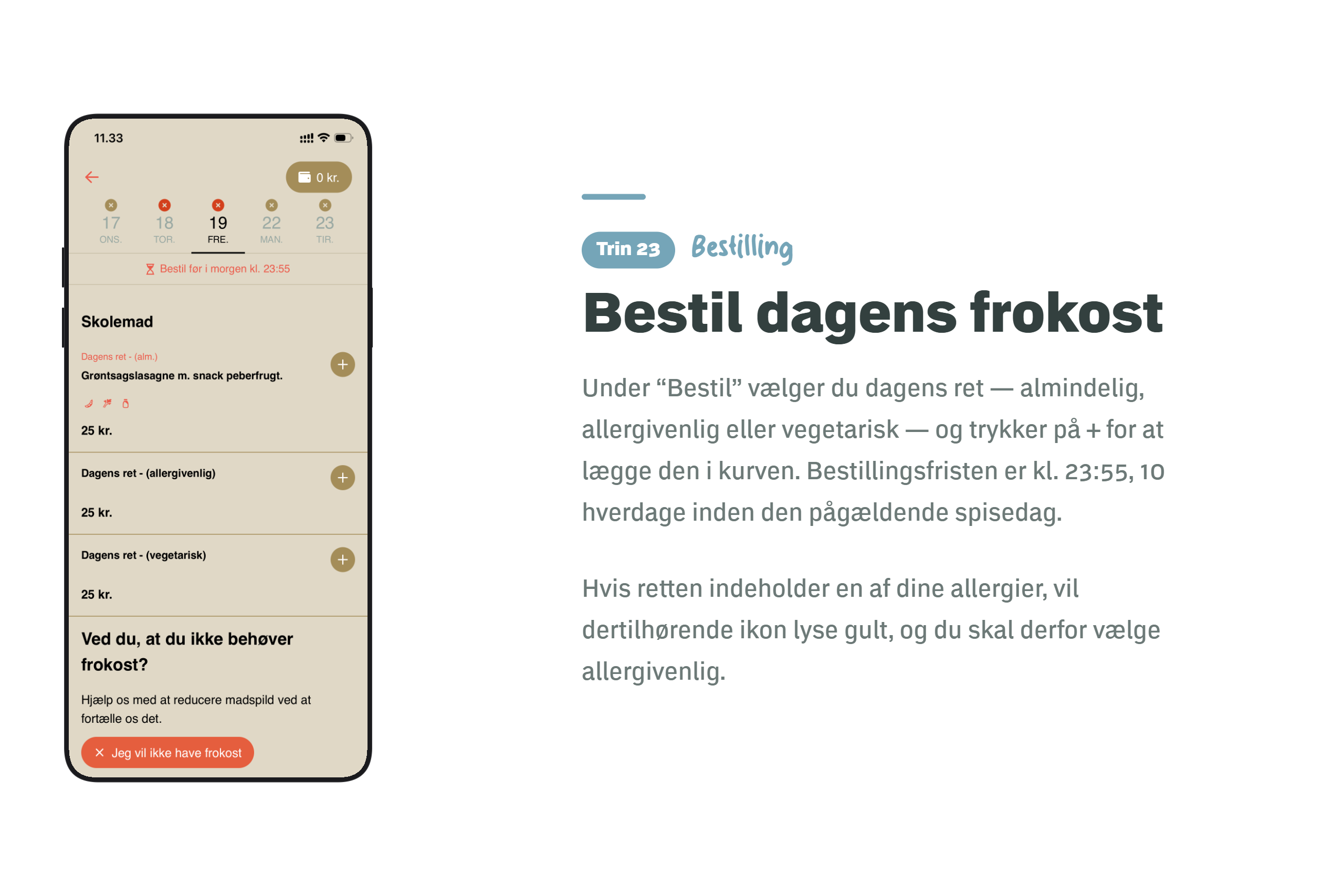
Du skal senest have lagt dine bestillinger kl. 23.55 10 hverdage inden den pågældende spisedag.
Eksempel: Skal dit barn have mad mandag. 10. august, skal du senest bestille mandag d. 27. juli.
Hvornår bliver pengene trukket på min konto?
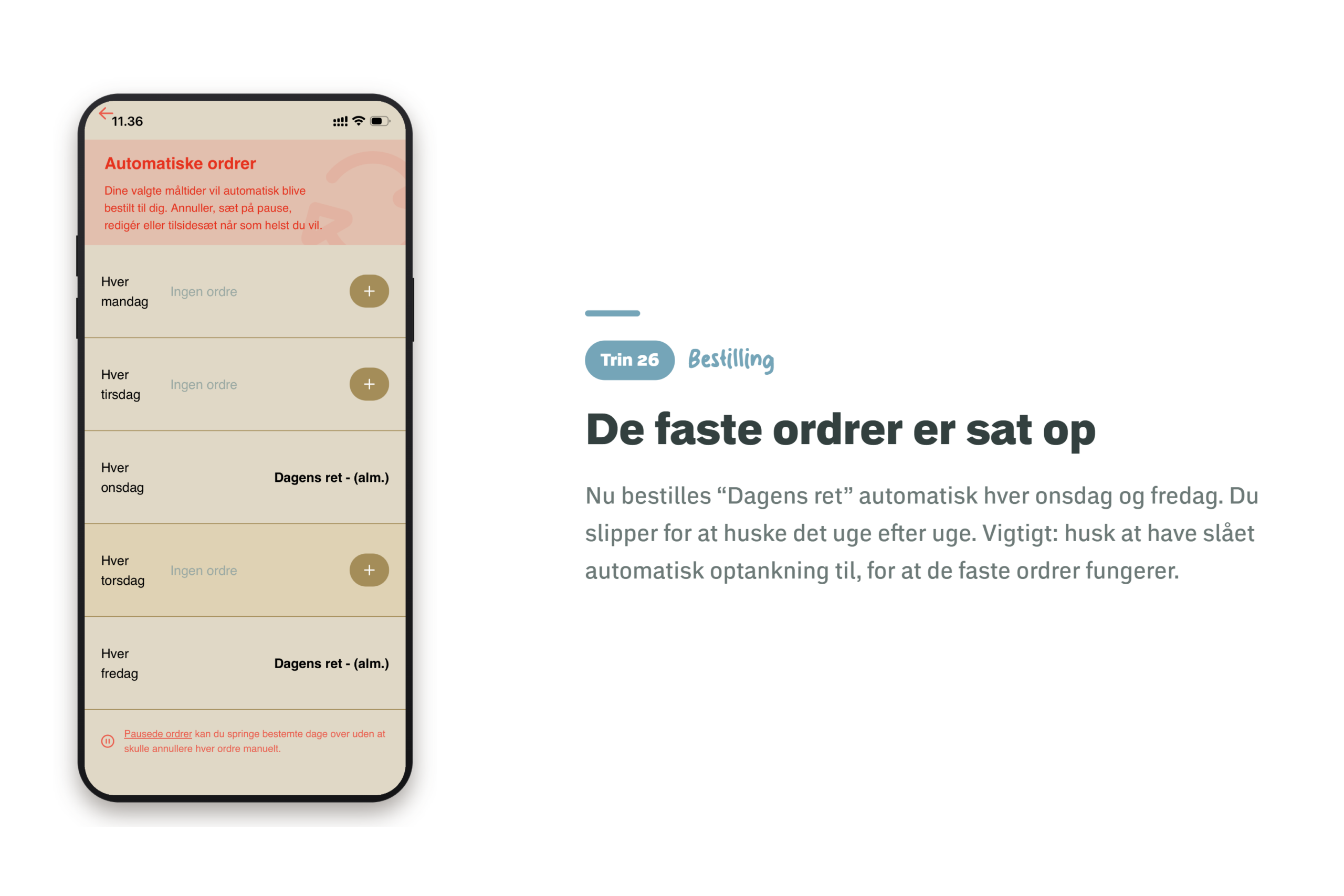
Lægger du dine bestillinger manuelt, trækkes pengene når du vælger en spisedag. Har du sat automatiske ordrer op, trækkes pengene når bestillingsfristen er udløbet (10 hverdage før den pågældende spisedag).
Hvad sker der, hvis skolen har lukket pga. ferie?
Vi indsamler skolens årskalender og sætter systemet op, så du ikke kan bestille til de dage, hvor skolen har lukket.
Hvordan tilmelder jeg flere børn på samme skole?
Klik på dine initialer i øverste højre hjørne i appen – f.eks. JJ (Jens Jensen) – og rul ned til “Tilføj bruger”.
Stadig i tvivl?
Vi sidder klar til at hjælpe dig
Du er altid velkommen til at skrive til os, hvis du har spørgsmål om din bestilling, allergier eller din konto.